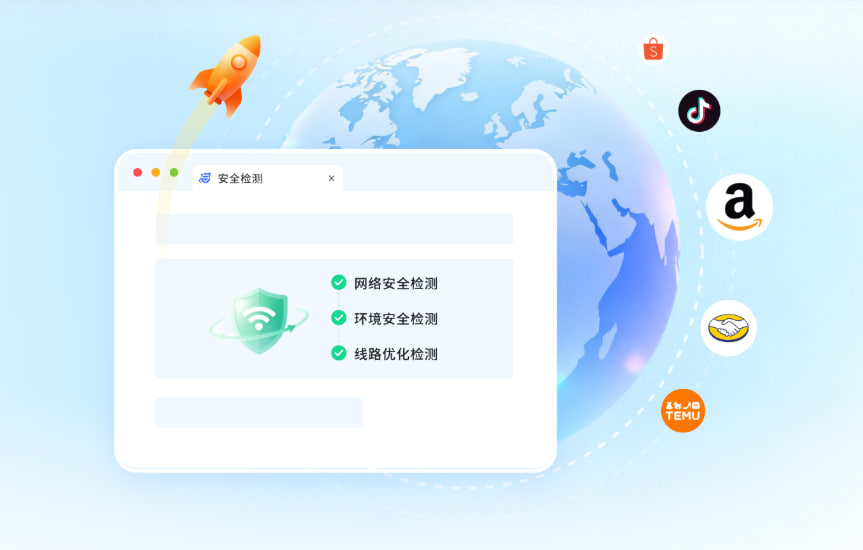
体验前所未有的浏览科技
采用最新的渲染引擎技术,网页加载速度提升50%,让您享受流畅的浏览体验。
内置高级隐私保护功能,阻止追踪器,加密数据传输,保护您的上网隐私。
AI智能识别网页内容,自动优化加载策略,减少等待时间,提升效率。
融合最新科技成果的浏览器
集成智能AI助手,可自动总结网页内容、翻译多语言文本、提供搜索建议。
支持多设备无缝同步书签、密码、设置等,随时随地继续浏览。
丰富的主题、扩展插件和界面自定义选项,打造专属浏览器体验。
全方位保护您的网络安全
实时更新威胁数据库,自动拦截钓鱼网站和恶意软件下载链接。
内置安全密码管理器,生成强密码并加密存储,一键填充登录信息。
定期生成隐私报告,显示网站追踪情况和隐私风险评估。
听听用户怎么说
"紫鸟浏览器是我用过最流畅的浏览器之一,加载速度快,界面简洁,隐私保护功能也很强大。"
"AI助手功能非常实用,能快速总结长篇文章内容,大大提高了我的工作效率。"
"隐私保护做得很好,再也不担心被广告商追踪了。推荐给所有注重隐私的朋友。"
解答您可能遇到的问题
第一步:访问我们的官方网站并点击下载按钮。第二步:根据您的操作系统选择合适的版本下载。第三步:双击下载的安装包开始安装程序。第四步:按照安装向导完成安装过程。第五步:启动紫鸟浏览器并完成初始设置。第六步:开始享受安全、快速的浏览体验。
第一步:启用隐私模式浏览,不保存浏览记录和临时文件。第二步:使用内置的广告和跟踪器拦截功能。第三步:启用HTTPS加密增强保护。第四步:使用内置的虚拟身份功能隐藏真实IP地址。第五步:定期清理缓存和Cookie数据。第六步:使用密码管理器生成和存储安全密码,避免重复使用相同密码。
第一步:打开紫鸟浏览器并进入设置菜单。第二步:选择"导入浏览器数据"选项。第三步:选择源浏览器(Chrome、Firefox、Safari等)。第四步:勾选需要导入的数据类型(书签、历史记录、密码等)。第五步:点击导入按钮开始数据迁移。第六步:确认导入完成后的数据完整性,必要时进行手动调整。
第一步:关闭不必要的标签页和扩展程序以释放内存。第二步:清除浏览器缓存、Cookie和临时文件。第三步:检查是否有可用的浏览器更新并安装。第四步:禁用或移除占用资源过多的扩展程序。第五步:重启浏览器以应用更改。第六步:如问题持续存在,尝试重置浏览器设置到默认状态。
第一步:打开设置菜单并找到"同步与备份"选项。第二步:登录您的紫鸟账户或创建新账户。第三步:启用自动同步功能以备份书签、密码、设置等。第四步:设置定期备份计划,确保数据安全。第五步:验证备份数据的完整性。第六步:在新设备上登录账户即可恢复所有数据。
第一步:在浏览器工具栏找到AI助手图标并点击激活。第二步:输入您的问题或需要处理的文本内容。第三步:选择相应的功能(如总结、翻译、搜索等)。第四步:查看AI生成的结果并进行必要的编辑。第五步:将结果保存到剪贴板或浏览器收藏夹。第六步:利用学习功能让AI助手更了解您的偏好。
第一步:进入设置菜单并选择"外观"选项。第二步:从预设主题中选择喜欢的配色方案。第三步:调整工具栏布局和按钮位置。第四步:添加或删除快捷键和搜索引擎。第五步:自定义新标签页的背景和显示内容。第六步:保存设置并重启浏览器以查看效果。
第一步:点击浏览器菜单中的"扩展"选项。第二步:浏览官方扩展商店寻找所需功能。第三步:点击"添加扩展"按钮安装。第四步:在扩展管理页面启用或禁用扩展。第五步:调整扩展的权限设置。第六步:定期检查扩展更新以获得新功能和安全补丁。
第一步:启用安全浏览功能,拦截恶意网站和下载。第二步:定期更新浏览器以获得最新的安全补丁。第三步:启用沙盒机制隔离网页执行环境。第四步:配置安全DNS以防止域名劫持。第五步:使用密码管理器生成和存储复杂密码。第六步:定期审查网站权限设置,撤销不必要的授权。
第一步:在每台设备上安装紫鸟浏览器。第二步:创建紫鸟账户或使用现有账户登录。第三步:在设置中启用数据同步功能。第四步:选择需要同步的数据类型(书签、密码、历史记录等)。第五步:设置同步频率和冲突解决策略。第六步:在不同设备间验证数据同步是否正常工作。
第一步:启用节电模式以限制后台活动。第二步:暂停不必要的视频和动画播放。第三步:减少标签页数量以降低CPU使用率。第四步:禁用高耗电的扩展程序。第五步:调整屏幕亮度和超时设置。第六步:定期清理浏览器缓存以减少存储空间占用。
第一步:访问官网的帮助中心查找解决方案。第二步:使用内置反馈功能直接发送问题描述。第三步:加入官方社区论坛与其他用户交流。第四步:通过邮件support@lingniaobrowser.com联系支持团队。第五步:在社交媒体平台上关注我们获取最新支持信息。第六步:参加官方举办的在线支持会议寻求实时帮助。